2022-09-14

Slackでファイルの保存場所を指定したいとき!

Slackで添付ファイルを自分のパソコンにダウンロードしたいとき。

PCがWindowsだと、デフォルトで「ダウンロード」フォルダにいつもそのまま保存されてしまいます。

ダウンロード先のフォルダを自分で指定したい! っていう場合は不便です。

調べてみたら公式のヘルプに載ってました。

   → デフォルトのダウンロード保存場所を管理する - Slack


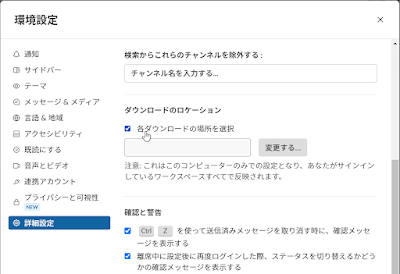
1. Slackのデスクトップアプリで、右上の自分のプロフィールアイコンをクリック。


 ※ 自分のプロフィールアイコン、いま(2023.12)はアプリ画面の左下にあります。

2. 表示されるメニューの下の方にある[環境設定]をクリック。

3. [環境設定]のダイアログボックス左下の[詳細設定]をクリック。


4. 右側を少し下にスクロールして、[ダウンロードのロケーション]のところで、[各ダウンロードの場所を選択]にチェックを入れる。

   ※ ブラウザ版のSlackだとこの[ダウンロードのロケーション]項目は表示されないようなので、デスクトップアプリ版のSlackでやってください。

これで、ダウンロードしようとするたびに、いちいちどこに保存するか聞いてくるようになります!

私にはこちらが便利です。


(以上)

[2022.12.08, 2023.12.22 更新]


2022-07-05

Googleドキュメントで日本語入力できなくなる!

 やっぱり Word では「Google日本語入力」が使えない状態が続いています。

ほかに、オンラインのGoogleドキュメント使ってると日本語が入力できない事態がけっこうな頻度で発生します。

Wordの場合は、日本語入力ソフトを Microsoft IME に切り替えると大丈夫なので、「Microsoftの陰謀なのか」って思わなくもないのですが、

Googleドキュメントでは、Google日本語入力でも、Microsoft IME でも日本語が入力できなくなります。

半角英数(直接入力)は大丈夫です。

とりあえず、いったんGoogleドキュメントを閉じで再度開くと入力できるようになります。

あと、ブラウザで他のタブを見てたりしてからGoogleドキュメントのタブに戻ると入力できたりもするみたいです...。


2025-01-08 Googelドキュメントで日本語入力できない!(ふたたび)

2022-04-26

Webブラウザのタブをキー操作で切替え

 Webブラウザはいまは Vivaldi を使っています。

いろいろカスタマイズできて、操作性もいいです。

ときどき拡張機能の動作が変だったりしてそのときは Chrome を使ったりします。


その Vivaldi でタブを切り替えるときに、

Ctrl + 数字キー

で切替えられることが一ヶ月ほど前に判明!

たとえば、Ctrl + 3 だと左から3個目のタブが開きます。

ときには便利です。


思いついて、Chromeでやってみたら、できました...。

Edgeでも、できました...。


ちなみに、Excelで Ctrl + 1 だと、シートの切り替えにはならずに、「セルの書籍設定」が開きます!


(以上)

2022-03-01

ワードで文字入力できない!

 久しぶりに Microsoft Word を起動。

編集し始めてしばらくすると、あれっ、キーボードを打っても文字が出てこない...。

マウスの操作はできるけど。キーボードだけおかしい?


いったんワードを終了して再起動。

するとちょっとは文字入力できるが、すぐにできなくなる。

他のアプリ(ソフト)では問題なく入力できる...。


 ぐぐってみたら...。

→ Microsoft Wordを使用していると文字入力ができなくなるトラブル 

っていうページが見つかった(https://sato001.com/microsoft-word-input-trouble)。


文字入力ソフトに「Google 日本語入力」を使っているとそうなる(ことがある)らしい。

私は使ってます。

そこで一時的に「Google 日本語入力」から「Microsoft IME」に切り替えてみた。


すると...。ワードが落ちた...。

ワードを再起動して「Google 日本語入力」のまま再度文字入力。

すぐに文字が入力できなくなったので、また、「Google 日本語入力」から「Microsoft IME」に切り替え。

ワードがまた落ちた...。

...。

ま、そのうち改善されるでしょう。


(以上)


2022-02-05

Slackで改行しようとしたら送信された!

みんな使ってる(?)便利な Slack。

でもいろいろわからないこと(操作)もある...。

たとえば、メッセージを書いてる最中に改行しようとしてEnterキーを押すと、

ありゃっ!?

そのまま送信されてしまい、困っている人(← さっきまでの私)。

そんなときは Ctrl+Enterキーで改行になるのですが、Enterで改行のほうがいい!

ググりました。

Enterキーで「送信」ではなく「改行」にするための手順です。

まず、Slackのメニューが英語なのを日本語に変更。

※ 英語メニューのままでいい人はこの手順は不要かも。

1. 左上のメニューのワークグループ名をクリック。

2. 表示されるメニューから「Preferences」をクリック。


3. 表示されるダイアログボックスの左メニューから「Language & Region」を選択。

4. 右画面一番上の「Language」のプルダウンメニューから「日本語」を選択。


これでメニューが日本語になるはずです。

次にEnterキーを「改行」にする設定。

1. 左上のメニューのワークグループ名をクリック。

2. 表示されるメニューから「環境設定」をクリック。


3. 表示されるダイアログボックスの左メニューの一番下の「上級」を選択。

4. 右画面一番上の「入力オプション」の「メッセージ作成画面で[Enter]を押したとき」で、「改行する(送信する時は[Ctrl][Enter]を押す)」を選択。


これで、メッセージ作成中に Enterキーを押すとちゃんと改行になります。

メッセージを送信する時は CtrlキーとEnterキーを同時に押します。

よかった...。

(以上)

2021-11-12

Dynalistの日本語の書体をちゃんと表示

 Dynalist() は、PCでもスマホでも使える便利なアウトラインエディタ―です。

ググるとDynalistの使い方など紹介してくれるページがたくさん見つかります。

私は日常のメモとしてよりも、ちょっと長い文章などを書くときの下書きによく使っています。

ですが...。

これもググるとよく出てくるのですが、なんか日本語の見た目(書体?)が変なんです...。


なんか微妙に中国語っぽい書体です。 前から気になっていたのですが...。

Dynalistは今年1月からちゃんと使い始めたのですが、今日やっとなんとかしてみようと思いました。


そこで、なんか、設定をいじると簡単に直りそうです。


画面右上の歯車マーク(Settingsボタン)をクリック。

表示される画面の「Preferences」タブの Font関連の箇所で、


「Eastern-asian font」(「東南アジアフォント」)のフォント名が中国語のフォントっぽい、

ってなってます(私の環境の場合)。


そこのプルダウンメニューから、「メイリオ」を選んでみます。


Settings 画面を、右上の✕ボタンで閉じます。

書体が日本語っぽくなっています!

※ すぐに変更されない場合はいったん Dynalistを閉じるなりして読み込み直してみて下さい。


(ここまで)


2021-11-04

秀丸エディタで前回の編集箇所で開くには

いまは、いろんなメモや文章作成には、ほとんど Simplenote を使っています。

あと短いメモは Google Keep です。

Webブラウザで動くので出先で自分のPCでない場合も使え、スマホアプリとも同期できるので(いまやあたりまえですが)むちゃべんりです。

数年前まではテキストエディタといえば「秀丸エディタ」ばかり使ってました。

さいきんは秀丸を使うのは

1. 一時的なメモ

2. 容量の大きなテキストファイルの閲覧・編集

のときぐらいです。

で、秀丸での多くの作業が、前回の編集箇所(たいていファイルの末尾)に追記するという作業です。なので、秀丸でファイルを開くときにファイルの末尾の箇所がウインドウに開いてくれれば便利です。

以前ほどばりばり秀丸エディタを使ってないので、その設定をするのを忘れていました。

きょうググって調べて設定しました。

秀丸のメニュー[その他]>[ファイルタイプ別の設定]のダイヤログボックスを開きます。

左のメニューの[体裁]>[詳細]をクリックして表示。


右側の一番下にある[カーソル位置の自動復元]にチェックを入れます!


(ここまで)