「必出」を入力しようとしたら、ふだん使っているGoogle日本語入力だと変換できませんでした。

「引っ出」しか変換できない...。
Androidスマホに入れてるGoogle日本語入力でも変換できません。
Microsoft IMEに切り替えたらもちろん変換できました。
一時的な問題だと思います...。
※ 追記: この投稿から3か月たったがまだ「ひっしゅつ」が「必出」に変換されない...。
「必出」を入力しようとしたら、ふだん使っているGoogle日本語入力だと変換できませんでした。
「引っ出」しか変換できない...。
Androidスマホに入れてるGoogle日本語入力でも変換できません。
Microsoft IMEに切り替えたらもちろん変換できました。
一時的な問題だと思います...。
※ 追記: この投稿から3か月たったがまだ「ひっしゅつ」が「必出」に変換されない...。

Googleカレンダーに1ヶ月分とか半年分の予定入れるは結構面倒です。
ググったところ、Googleスプレッドシートを利用して一括登録する方法がありました!
1. Googleスプレッドシートに、予定の「タイトル」や「開始日」などを決まったフォーマットで入力しておいて
2. それをCSVでダウンロード
3. そのCSVをGoogleカレンダーに読み込ませる
という手順です。
※ GoogleスプレッドシートじゃなくてExcelでやっても同じです。
詳しくは以下のページにわかりやすく載ってます!
→ 【9割の人が知らない Google の使い方】手入力の地獄から開放! 予定登録の時間と手間を劇的に減らす簡単な方法 | Google 式10Xリモート仕事術 | ダイヤモンド・オンライン
Googleスプレッドシート(以下Googleスプシ)に画像を貼り付けて、その画像の四方をカット(トリミング)する必要があったのですが、Googleスプシのメニューには「トリミング」が見つかりませんでした。
他のアプリでトリミングしてから貼り付けるというのもありですが、できればGoogleスプシ内で完結したい、と思って調べてみました。
手順としては、画像を貼り付けたら、その画像をコピーして、Googleスプシのメニューの「画像描画」を使ってトリミング、というかんじです。
1. メニュー「挿入」>「画像」>「セル上に画像を挿入」で、画像を選んで貼り付けます。

2. 貼り付けた画像が大きすぎたら適当にサイズを調整。
3. 画像をクリックして選択し、メニュー「編集」>「コピー」でコピーします。


5. 図形描画ウィンドウに、さきほどコピーした画像を貼り付けます(Ctrl+V、あるいは 右クリック>「貼り付け」)。
6. 画像をクリックして選択してから、「図形描画」画面のツールバーで「トリミング」ボタン


10. 元の画像とは別の位置に、トリミングした画像が貼り付きます。


Looker Studio で GA4 のキーイベント(コンバージョン)の数値が表示されない!
そもそも GA4でキーイベントに日本語名を使っちゃうと、Looker Studioで数値が取れないらしいです。
でももう使っちゃってる! 今から変えるとこれまでのデータと整合性が取れない!
っていう昨日・今日の私のようなひとは、「Web担当者Forum」の以下の記事を読みましょう。
→ 日本語のキーイベントも対応!GA4の複数イベントをLooker Studioで一覧化する活用テクニック | GA4最前線コラム | Web担当者Forum
一週間前の記事! グッドタイミング!
たすかりました...。
楽天ドライブを使ってみようと思って、以下のページから、すでに登録ずみの楽天IDでログインしてみました。
※ 楽天モバイル利用者(私も)は、無料で50GB使えるらしいです。
以下にアクセス:
楽天ドライブ - 高速ファイル送信及びクラウドストレージサービス(https://home.rakuten-drive.com/)

You've signed-in new device to Rakuten Drive.If that wasn't you, please remove the device on settings page to help keep your account secure.

画像閲覧ソフトの IrfanView はそのままでは WebP画像を表示することができないようです。
プラグインを入れたら表示されました。
※ 私のIrfanViewは64bit版です。
プラグインは FOSSHUB というサイトの以下のページから入手しました。
→ IrfanView download latest version
このページの「IrfanView All Plugins - 64-bit Windows Installer」をクリックしてダウンロード。
ダウンロードしたファイル(iview467_plugins_x64_setup.exe)を実行してインストール。
IrfanViewを起動して、メニューの Help → Installed Plugins を開くと、WEBP.DLLがあります!

(ここまで)
Googleアナリティクス4で、内部からのアクセスを計測しないための設定の手順をまとめてみます。
※ GA4とかはよく画面構成が変わります。以下は、2024.1月現在での画面になります。
(実際に設定を行う場合は自己責任でお願いします...。)
【001】GA4の画面左下の[管理]をクリック。
【002】「管理者」画面の「データの収集と修正」のとこにある「データストリーム」をクリック。


【004】「ウェブストリームの詳細」画面が表示されます。

【005】「ウェブストリームの詳細」画面の一番下のほうにある「タグ設定を行う」をクリック。

【006】「Googleタグ」画面になります。

【007】「Googleタグ」画面の一番下の「もっと見る」をクリックします。

【008】開いたメニューの中から、「内部トラフィックの定義」をクリック。

【009】「内部トラフィックの定義」画面になります。「内部トラフィックルール」の右にある「作成」をクリックします。

【010】「内部トラフィックルールの作成」画面になります。

【011】「ルール名」にIPアドレスを除外する組織などの名前を入れ、下の「マッチタイプ」で「IPアドレスが次と等しい」を選びます。

【012】その右の「値」に除外したいIPアドレスを入れます。
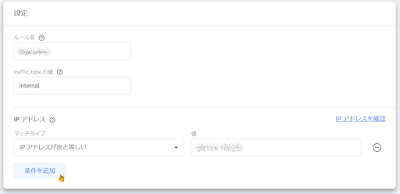
※ 同じルール(組織など)でIPアドレスが複数ある場合は、「条件を追加」をクリックして追加します。
【013】右上の「作成」をクリックして、「内部トラフィックルールの作成」画面を閉じます。

【014】「内部トラフィックの定義」画面にもどり、設定した項目が追加されているのが確認できます。
ほかにもある場合は、右上の「作成」をクリックして同一手順で追加していきます。

【015】必要なだけ追加してみました。

ここまでで、除外したいIPアドレスの登録が終わりました。
まだ、やることがあります。
これらの設定をオンにしなくてはいけません...。
【016】GA4の画面左下の[管理]をクリック。
【017】「データフィルタ」をクリック。

【018】「データフィルタ」の画面に、今回設定したフィルタ(IPアドレス除外)が表示されています。

【019】項目右にある点3つをクリックし、「フィルタを有効」を選択。

【020】ちょっと怖い確認のメッセージが出ます。おそるおそる「フィルタを有効にする」を押します。

【021】「現在の状態」が「有効」になります。

(おわり)
PC(Windows)のデスクトップで LINEをよく使っています。
定期的(不定期的)にLINE起動時に自動ログインしなくなります。
(起動はPC起動と同時に行われるように設定。)
そのときは、PC版のログイン画面にQRコードを表示して、スマホのLINEを開いてQRコードを読み込ませるとログインできます。
でも、そのとき「自動ログイン」にチェックしておいても、次のPC起動時にまた同じログイン画面になります。


家族がiPadをブラックフライデーで購入。
ついでに折りたたみ式のワイヤレスキーボードも買って、iPadと接続まではうまくいった。
ローマ字入力で日本語を入力してみると、ローマ字が大文字アルファベットでそのまま表示される。
変換もできず。バックスペースキーをおすとひらがなになるが、最後の一語が削除されてしまう。
たとえば、HIRAGANAと入力するとHIRAGANAと表示されて、バックスペースキー押すと「ひらが」となってしまう...。
いじっているうちに、変換できるようになるが、やっぱりひらがなにしかならない。つまり漢字変換できない。
いろいろググったら、CapsLockキーがオンになっているとそうなっちゃうみたいなので(なんで?)、CapsLockキーをオフにしたら、大丈夫でした。
なんで?
A3見開き2ページ分が1ページになっているPDFを、A4サイズ2ページにページ分割してほしい、と頼まれました。
Acrobatでできるらしいから、と。
ググってみたらAcrobatでできるみたいですが、ちょっと裏技っていうか工夫が必要でした。
こんな感じの手順です。
常用PCが Windows 11 になって、新しいマシンなのでサクサク動いて快適です。
が、タスクバー左下の天気予報と、手が滑ってそこにマウスポインターがぶつかると出てくるニュース一覧がちょっとじゃまです。
こんな感じで作業が中断されます。

これは「ウィジェット」って呼ぶらしいです。
ググって消し方を調べました。
簡単でした。
【手順】
1. Windows 11のスタートメニューから「設定」を選択。
2. 設定画面の左のメニューから「個人用設定」をクリック。

3. 表示される右側で「ウィジェット」をオフに。
4. ついでに「チャット」もオフにして、タスクバーにあるチャットのアイコンも消す。
これでOKです。
(以上)
ワードで図形をいろいろ使って作られた1ページのファイルを印刷しようとしたら印刷できない! ってことがあるようです。
きょう、「これ、印刷できないんですけどどうしたらいいですか」って相談されました。
1ページに図形を使って図解されているものです。
複雑な感じじゃありません。
印刷しようとすると、

" ディスクの空き容量またはメモリが不足しています。文書の印刷や、改ページ位置の自動修正を実行できません。 "
でも、このメッセージを文字通りに受け取ってはいけません!
パソコンのパワー不足かと思って、同じファイルを別のPCにコピーしても同じ結果になりました。
「会議が始まるのですぐに印刷したいんです」ということなのでググるまもなく、とりあえず、そのWordファイル(拡張子 docx)を昔のバージョン(拡張子 doc)で保存し直してみました。
そしたら、印刷OK!
...。
たぶんこのやり方は ”正統的” な方法ではないです。
そのあとググってみたら、以下のページが見つかりました。
→ Wordで謎の「空き容量またはメモリが不足しています」エラーで印刷できない | Amitica
これによると、画像のグループ化を解除するか、テキストボックスの高さを低くすると解決することがあるようです。
困ります!
(ここまで)
ホームページ制作とかに関わったりしているので、よくWebページのリロード(更新、再読み込み)をします。
F5、です。
でも、いわゆるキャッシュが残っていると、リロードしても新しい情報が読み込まれないことがあり、そういうときはWebブラウザのメニューから「キャッシュを削除」みたいのをしたりします。
それが面倒でした。
ですが、数日前、仕事仲間から「Ctrl+F5 すればいいんですよ。」って言われて、目からウロコが...。
キャッシュは削除しないまま、キャッシュは読み込まずに新しい情報を読み込んでくれるらしいです。(詳細はあいまい。)
「スーパーリロード」とか言うらしい。
もう30年以上ネット見てきたけど知りませんでした...。
それとも知ってたけど忘れたのか...。
いずれにしても Ctrl+F5、便利!
いつも画像の閲覧には IrfanView を使っています。
定番中の定番です!
ところが、少し前に Windowsアップデートをしたあとだと思うのですが、JPEGやPNGファイルをダブルクリックして開くと、それまで開いていた IrfanViewではなく、Windowsの「フォト」で開くようになってしまいました。
Windowsアップデートでやられたか、マイクロソフトよくあるよね、とか余裕で IrfanViewの関連付け設定画面で再度関連づけをIrfanViewに戻そうとしましたが、なんかうまくいきません。
ググって以下のページを見つけ、そこに書いてある手順で JPEGの関連付けはIrfanViewに戻すことができました。
→ 【フォト】画像ファイルの関連付けが出来ない問題の解決【jpg png bmp gif】 | rimo-WorkShop
でも、ファイルの種類ごとに同じ設定やらなくてはいけないっぽいので面倒です。
それで、Windowsの設定画面を眺めていたら、「アプリ」の「既定のアプリ」画面で、「フォトビューアー」の項目が「+」マークだけになっています。
つまり、画像を閲覧するソフト(アプリ)が指定されていないって感じなんでしょうか。
そこで、その「+」をクリックして、表示されるアプリ一覧から IrfanViewを選びました。

(ここまで)
Windowsを終了させる(電源を切る)とき、以前はマウス操作ではなく、キーボード操作でやっていました。
キーボード操作3手順くらいで終えれるので、マウスでやるよりずっと速くやれました。
そのキー操作はたしか Ctrl + Esc でスタートメニューを開いて、そのあと U、E の順だったか...(うろ覚え)。
でも、Windows 8 からだったか、この操作で終えることができなくなってしまいました...。
20年以上(たぶん)毎日使っていた操作ができなくなってしまいました...。
マイクロソフトの意地悪、ってこの数年ずっと思いながら、マウス操作でスタートメニュー開いて、電源ボタンクリックして、シャットダウン項目をクリックしてました。
が、正月明けの昨日(2023年1月5日)、「窓の杜」を読んでるとこんな情報が!
脱初心者!すぐに役立つショートカットキー 第11回 (2023年1月5日)
便利機能がたくさん詰まった[Windows]+[X]キーは覚えていて損はなし
この記事によると、Windowsキー + X で、スタートボタンを右クリックしたのと同じメニューを呼び出せます。

このメニューの下の方に「シャットダウンまたはサインアウト」という項目があり最後に「 (U)」とあるので、キーボードの U を押してみます。
すると、次に出てくるメニューの「シャットダウン」にも「(U)」とあるので、再度Uキーを押すと、シャットダウンします!

つまり、Windows + X → U → U で、キーボード操作だけで数年ぶりにシャットダウンできるようになりました!
調べてみたら Windows 8 は2021年後半かららしいので、10年ぶりです。
※ もしかしたら Windows 8 からじゃないのかもしれませんが。
あーよかった...。
(以上)
Google Keepは画像になっている文章(印刷された文字列)をかなりな精度で読み取ってくれる(OCR)ので便利です。
紙の書籍や雑誌のページの一部をデジタルの文字データとして取り込みたいときによく使っています。
KeepのOCR機能については以下のページなどに載っています。
それでこのあいだ、紙類の整理していたら手書きの、字の汚いメモが見つかりました。
映画の「ビバリーヒルズ・コップ」を字幕で見ているときに、聞き取れた会話をメモしてたみたいです。

これを、KeepでOCRにかけてみました。
その結果は...、
Bevershill's Cop
do it again.
If you
I'll s'have you myself
1:29:59
I
wanna
make
You
Pay
for this 1:31:36
1:40:54
Just follow my lead.
となりました。
変換ミス(というか私の字がひどかった)の箇所の下に「正解」を書いてみると、
Bevershill's Cop [Beveryhill's Cop]
do it again.
If you
[If you do it again,]
I'll s'have you myself
[I'll shoot you myself.]
1:29:59
I
wanna
make
You
Pay
for this 1:31:36
[I wanna make you
pay for this 1:31:36]
1:40:54
Just follow my lead.
となります。
なかなかの正解率です。
字をもっとていねいに書けばもっと正確になるはず...。
(ここまで)
少し前(かなり前?)からWebブラウザの Google Chrome を起動したときに、「Chrome はどなたが使用しますか?」って聞いてくるようになりました。

ずーっと、めんどうだなぁ、って思ってました。
今日、なんとかしよう、いつものようにググって人の助けを借りようって思って、もう一度この画面を見ると、右下に「起動時に表示する」という選択肢が...。

デスクトップ版のSlackが起動しないことがけっこうあります。
そのときはブラウザ版使ったりしてましたが、やっぱりデスクトップ版のほうが動きもいいし、ワークスペース(グループ)の切り替えもツールバーっぽいところにあるボタンで簡単にできるし。
パソコンそのものを再起動すると直って、デスクトップ版が起動することもあります。
が、それは面倒です。
調べてもこれだっていうのが見つからなかった(調べ方が悪いのかも)。
そこでやってみたのが...。
タスクマネージャーを使って、(裏で)起動中のSlackを終了させる、っていう方法です。
手順:
※ Windows 10 の場合です。
1. ショートカットキー [Ctrl]+[Alt]+[Del] 。
2. 全画面が青くなって、中央に表示されるリストから[タスクマネージャー]をクリック。
3. タスクマネージャーの「プロセス」タブでSlackを見つける。

4. 見つかったら一個ずつクリックして選択。右下の「タスクの終了」ボタンを押す。
5. すぐに消えないことがあるのでゆっくり何回もやってみる。
6. Slackが全部消えたらタスクマネージャーを閉じる。

これで、デスクトップ版Slackが起動します(起動するはず)。
正しい方法かは不明。
(ここまで)